
Créer une mission avec la fonction Multi-Spots
Pour quelle raison utiliser la fonction Multi-Spots ?
Le mode Multi-Spots vous permet lors de la création de la mission de décider d’aller contrôler uniquement des emplacements choisis.
Vous n’aurez pas à parcourir l’ensemble des emplacements d’une face pour contrôler ceux qui vous intéressent.
Exemple de cas d’utilisation :
– contrôler un échantillon d’emplacements demandé par un client ou lors d’une visite de votre commissaire aux comptes, sans scanner toute la face.
– réaliser un inventaire par référence ou un inventaire cyclique exigé par votre WMS/ERP
– vérifier rapidement la présence de produits stratégiques avant l’expédition
– confirmer que les corrections ou consolidations ont bien été appliquées à l’issue d’un inventaire
– réaliser un inventaire vide / plein
Comment créer une mission Multi-Spots
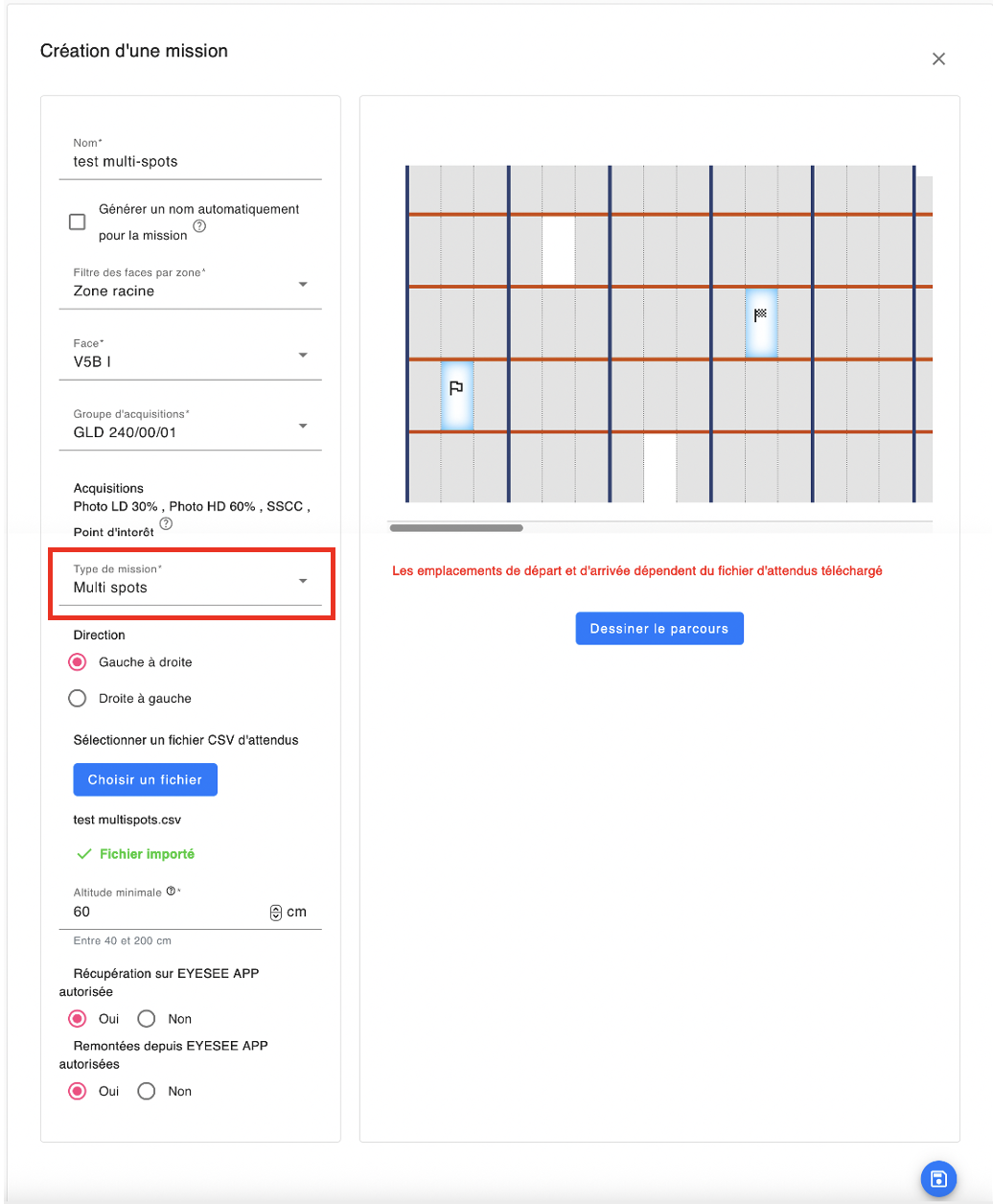
La création d’une mission Multi-Spots se fait selon la même procédure qu’une mission classique (Dépôt, Mission, Ajouter).
Remplissez de la même manière que d’habitude :
– le nom de la mission,
– sélectionnez une face,
– sélectionnez un groupe d’acquisition.
Lorsque vous arrivez sur le menu déroulant « Type de mission », cliquez sur « Multi-Spots ».
Vous allez avoir la phrase « Les emplacements de départ et d’arrivée dépendent du fichier d’attendus téléchargé » qui va apparaitre sous la visualisation de la mission.
Vous aurez enfin à choisir un fichier d’attendu sur lequel vous aurez les emplacements à vérifier.
Vous pourrez désormais voir les emplacements que le drone ira contrôler en blanc sur la visualisation de la face. Cliquez sur « dessiner le parcours » pour voir son plan de vol.
Sauvegardez votre mission.