

Aide à la cartographie par drone
Etape 1 :
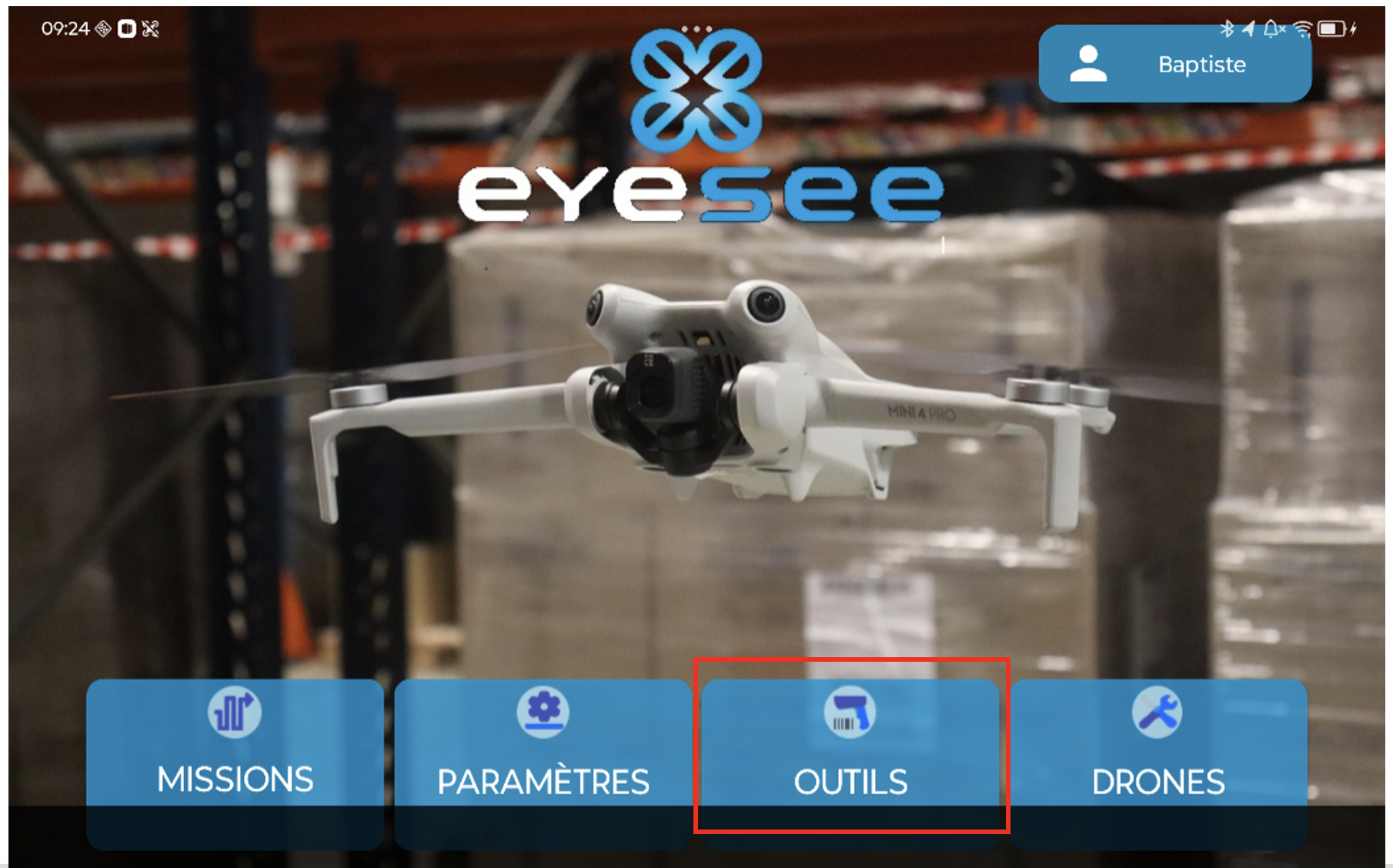
Rendez-vous sur l’écran d’accueil de votre tablette EYESEE puis cliquez sur « OUTILS ».
Etape 2 :
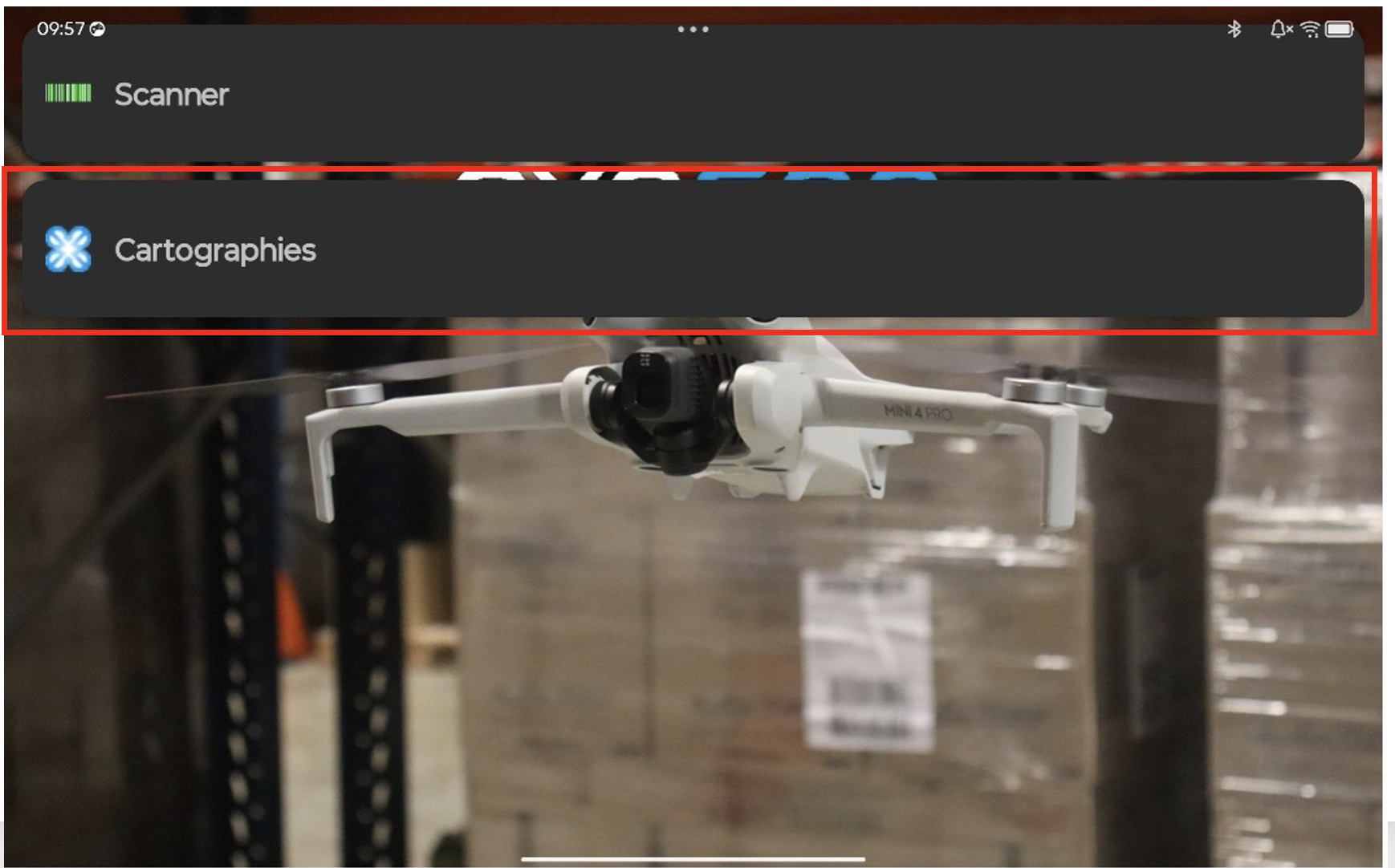
Cliquez puis sélectionnez l’onglet « Cartographies ».
Etape 3 :
Remplissez les éléments de haut en bas pour ne rien oublier (attention à créer autant de parties qu’il y a de hauteurs différentes, puis si vous avez des colonnes en plus sur une travée vous le modifierez sur le cloud).
Commencez par indiquer le nom de la carte en haut à droite (ce sera le futur nom de votre cartographie).
- Indiquez le nombre de niveaux sur votre face.
- Indiquez le nombre de travées.
- Indiquez le nombre de colonnes (si vous avez des travées avec des nombres de colonnes différents ainsi que des hauteurs différentes, vous avez la possibilité de créer des parties juste en dessous du client).
- Indiquez l’épaisseur de l’échelle.
- Indiquez la largeur des emplacements. (on parle ici d’un seul emplacement donc la distance d’une échelle à l’autre échelle divisé par le nombre d’emplacement dans cette alvéole)
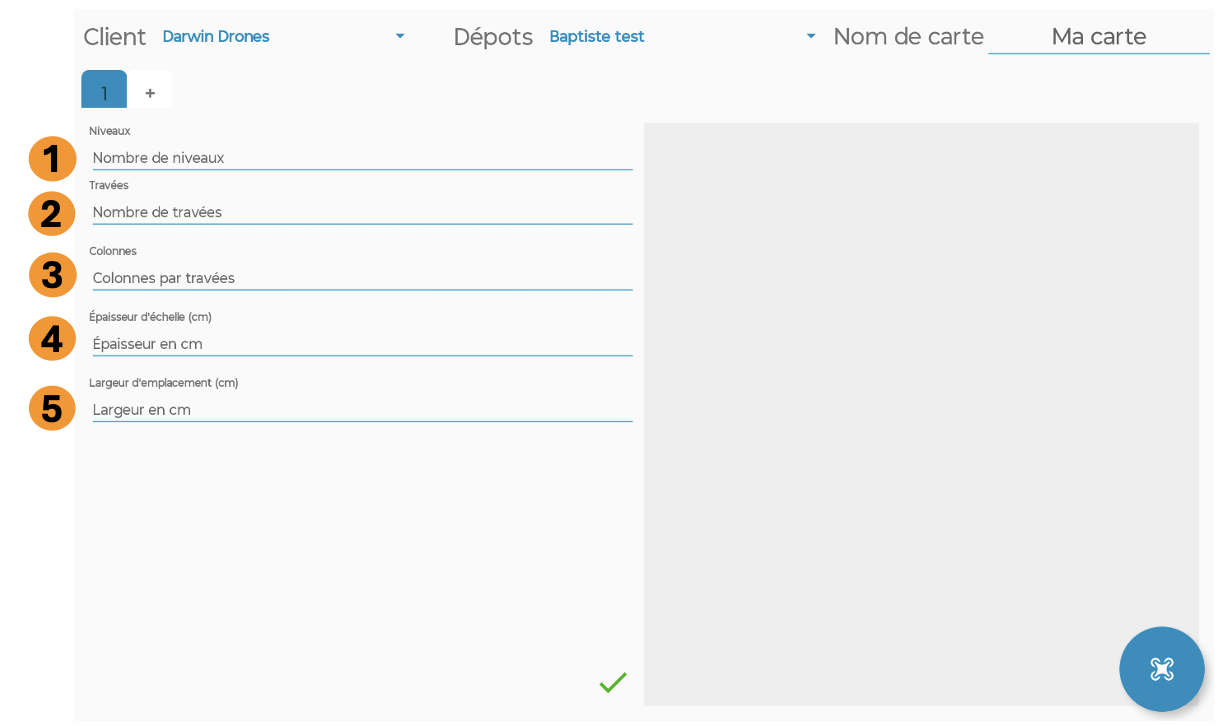
Une fois ces informations renseignées, cliquez sur le drone en bas à droite pour créer automatiquement une mission de vol.
Etape 4 :
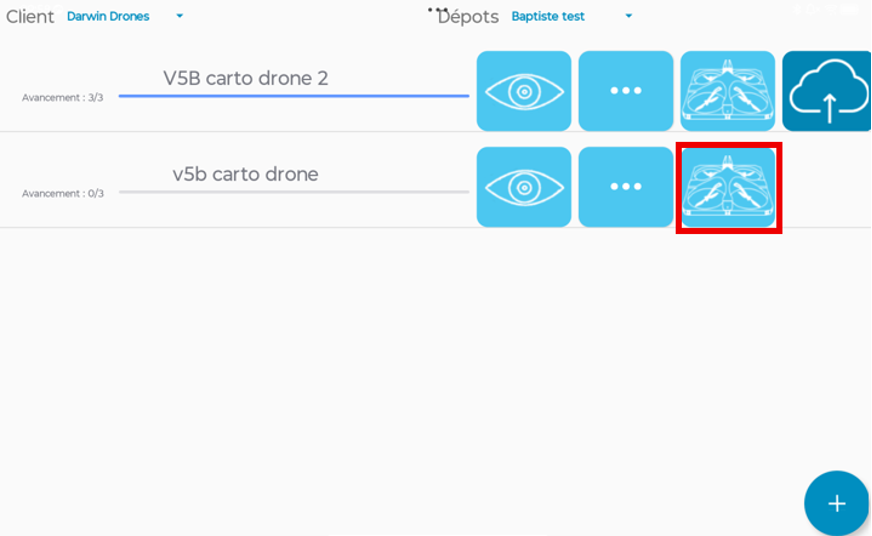
Vous pouvez maintenant cliquer sur le bouton drone pour commencer la mission.
Vous allez maintenant commencer votre vol.
Vous pouvez voir deux lignes blanches qui représentent l’emplacement où votre lisse doit se trouver. Votre objectif est de mettre le drone en pause au niveau de la lisse (voir l’exemple dans la vidéo suivante). Vous pouvez ajuster la position à l’aide des flèches blanches afin d’être le plus précis possible.
Attention : au dernier étage, l’objectif est différent. Vous devez « encadrer » votre palette afin d’indiquer au drone la hauteur maximale de vos palettes sur le dernier niveau (pensez a mettre en pose de le drone dès qu’il a atteint la bonne hauteur).
Vous devez également vérifier avec un mètre laser la hauteur maximale dans chaque nouvelle allée afin de vous assurer qu’aucun élément ne puisse gêner le drone.
Exemple : si vous avez indiqué une hauteur cumulée de 795 cm, vérifiez qu’il n’y ait pas un éclairage, une poutre de maintien de la structure ou une ventilation située à 780 cm, ce qui pourrait provoquer un crash du drone.
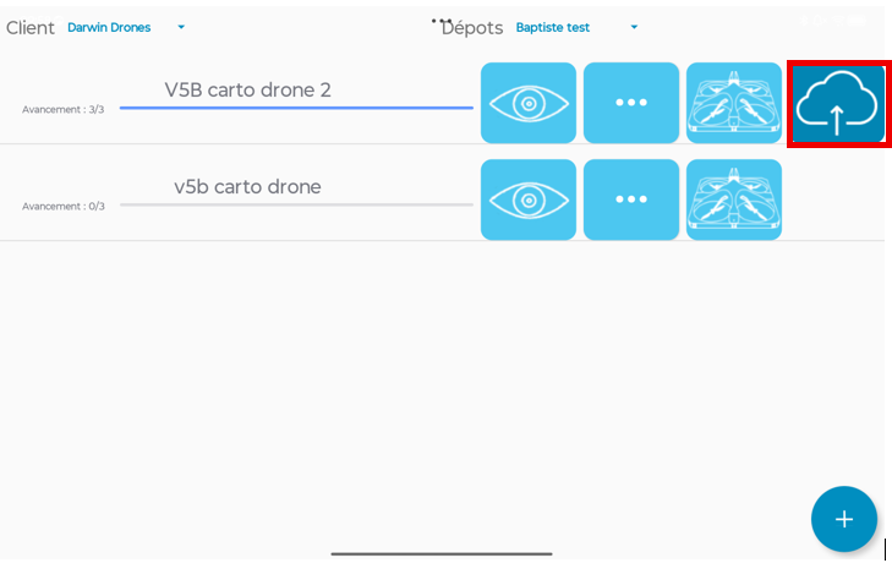
Une fois votre vol terminé, vous pouvez maintenant remonter les résultats en utilisant le bouton avec le nuage et la flèche.
Vous allez maintenant accéder aux étapes de création du nommage. Vous pouvez retrouver cette partie ici : Créer une face

