

Outil de test de scan
Le menu Outils de l’application vous permet de tester les capacités de détection et de conservation d’une information à partir d’une simple photo dans un bureau, avant de faire voler le drone par exemple.
Vous aurez besoin d’un code correspondant au format à tester pour vérifier cette capacité.
- Cliquez sur le menu Outils puis sur Scanner
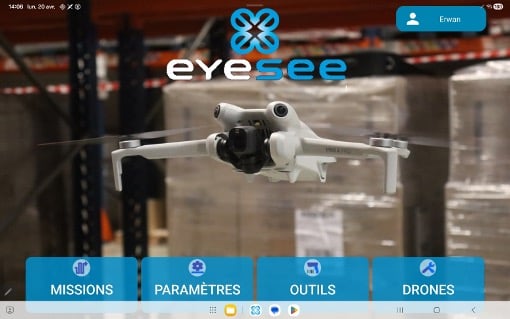
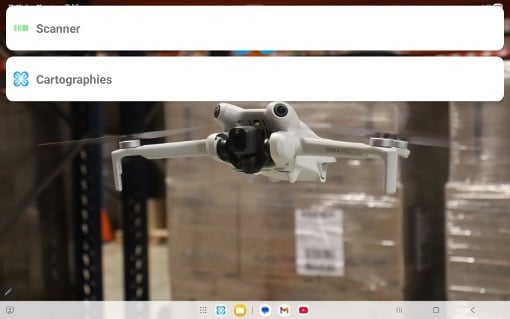
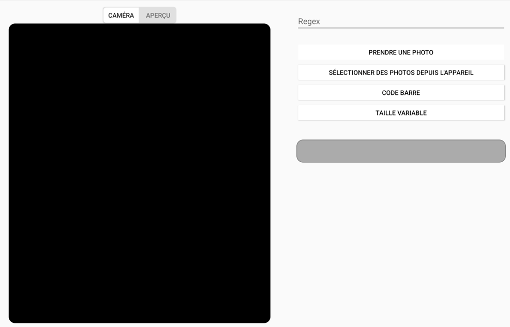
Pour un premier test, écrivez une RegEx simple
Indiquer si vous souhaitez effectuer des vérifications entre :
-
-
- la détection de code barre ou
- la recherche de texte sur l’étiquette (opération OCR)
-
Choisir une préférence du Découpage de l’image pour détection :
-
-
- Taille Variable <
- En dessous de 5 cm <
- 5 à 10 cm horizontal & vertical <
- 5 à 10 cm horizontal <
- Plus de 10 cm
-
Sélectionner la photo depuis votre appareil l’appareil :
- Soit l’étiquette est disponible à partir de photos prises lors d’une mission de vérification précédente.
- Le chemin d’accès des photos depuis le stockage interne de la tablette est généralement :
Stockage interne\Eyesee\Mission\ResultExec\NomMission\
- Soit vous pouvez prendre une photo « classique » depuis l’appareil photo de la tablette.
Le chemin d’accès des photos depuis le stockage interne de la tablette est généralement :
Stockage interne\DCIM\Camera
- Soit vous pouvez prendre une photo vià le drone après avoir allumer le drone, la télécommande et la tablette (comme pour commencer un vol).
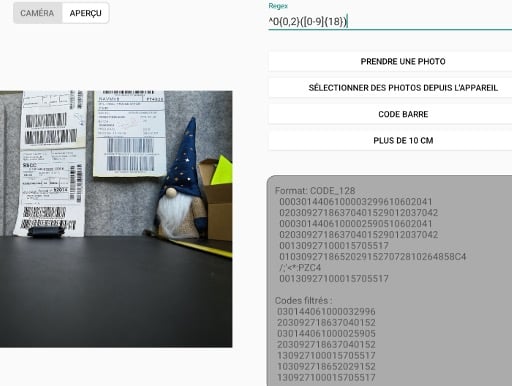
Reprendre la 2nde étape en variant les paramètres jusqu’à un résultat satisfaisant.
🆘 Si des questions restent en suspens, contacter le support EYESEE en fournissant 4/5 photos par types de codes recherché ainsi que les éléments que vous souhaitez conserver à l’adresse help@eyesee-drone.com

